

Stripeを使って「月額課金ではなく、1回だけ支払ってもらう単発決済」を作りたい方向けに、実際の手順を解説します。
単発決済というと実装が難しそうに感じますが、Payment Linksを使えば、コーディングせずに簡単に決済ページを作成できます。
Stripe Payment Linksとは
Stripe Payment Linksは、Stripe側で作った商品やサービスの「決済ページ」を表示するリンクを作れる機能です。
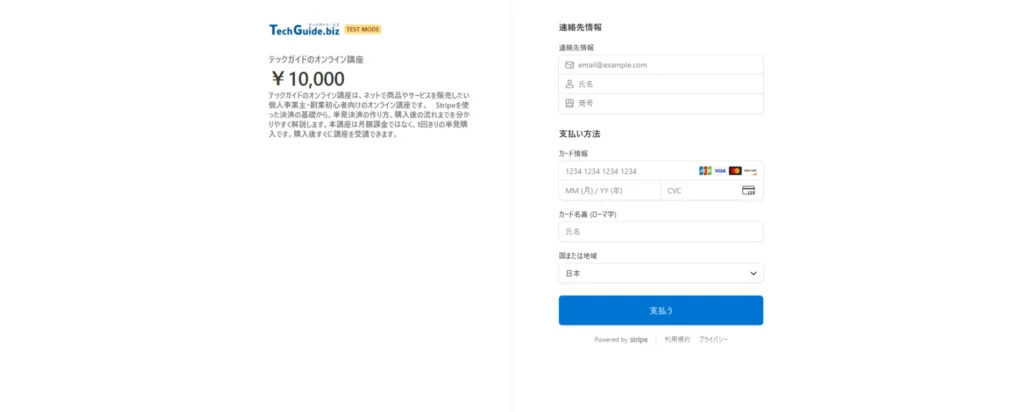
コードを書かずにリンクを発行でき、URLをSNS・メール・WEBに貼るだけで決済受付が始められます。
特に、初めてオンライン決済を導入する個人事業主や小規模ビジネスにとって扱いやすい仕組みです。
アカウントさえ作れば、5分ほどで販売を始められる手軽さが大きな魅力です。
ノーコードでも使える決済リンク
Payment Linksは「商品を登録 → リンクを発行」だけで使えます。
LP(ランディングページ)やショッピングカートを制作する必要がなく、プログラミング経験がゼロでも決済フォームが完成します。
また、決済画面のデザインやセキュリティはStripe側により最適化されているため、決済フォームの信頼性を自分で担保する必要がありません。
初心者でも安心して導入できる仕組みです。
スモールビジネスに向いている理由
初期費用が不要で、利用料金は「決済が発生したときの手数料のみ」というシンプルな仕組みのため、小さく始めたい事業者に適しています。
単発の商品販売、オンライン相談、セミナー参加費など、少量取引でも無駄が出ません。
また、リンクを変更せず商品を複数種類登録できる柔軟さがあり、ビジネスの成長に合わせて運用を拡張できます。
最新の手数料は公式で確認すると安心です。
Stripe Payment Linksのメリット
Payment Linksは「早い・簡単・安全」の三拍子が揃った決済導入方法です。
独自のECサイトを持っていなくても販売ができ、SNS経由の販売や小規模イベントにも対応できます。
ノーコードで扱えるため、「決済だけ先に作って市場テストしたい」といったケースでも役立ちます。
ここでは特に初心者にメリットが大きいポイントを整理します。
導入が5分で完了するシンプルさ
最初に商品名と価格を登録し、リンクを発行するだけなので、とにかくスピーディです。
ページデザインやシステム設定が不要で、「とりあえず決済だけ受けたい」という状況でもすぐに対応できます。
作成後のリンクはコピーして送るだけなので、オンライン相談の予約決済など即時性の高いシーンでも重宝します。
追加開発なしで複数商品に対応
Payment Linksは単一商品だけでなく、複数の商品を一つのリンク内にまとめて単発決済することもできます。
小規模なオンラインショップの代わりとして使えるため、ECサイト構築に時間を割けない場合にも便利です。
カラーバリエーションやプラン分けなど、ちょっとした構成変更も管理画面から完結します。
他言語でも同様の機能は実装できますが、本記事ではPHPの実装例は扱わず、Payment Linksに特化して解説します。
セキュリティと手数料の概要
Stripeは国際基準に準拠したセキュリティ(PCI DSS)を満たしており、カード情報はStripe側で安全に処理されます。
事業者側がカード情報を保持しない仕組みのため、初心者でも安心して決済を提供できます。
手数料は「決済1回ごと」の従量制で、月額費用はありません。
ただし、国や支払い方法により手数料が変動するため、最新情報は公式サイトを確認するのが確実です。
事前に準備するもの
Stripe Payment Linksを5分で作成するために、最初にいくつかの準備を整えておくとスムーズです。
といっても難しい作業はなく、基本的にはアカウント登録と銀行口座の設定だけで完了します。
ここでは、初心者がつまずきやすいポイントを中心に、必要な準備を整理しておきます。
Stripeアカウントの登録
まずはStripe公式サイトでアカウントを作成します。メールアドレス・氏名・パスワードなどの基本情報を入力すればすぐに利用できます。
アカウントは無料で作成でき、カード情報を扱うための複雑な設定も不要です。
後から必要に応じてビジネス情報を追加できますので、まずは軽く登録するだけでOKです。
アカウントの作り方についてはこちらの記事で詳しく解説しています。
Stripeアカウント作成ガイド|初心者がつまずくポイント
本人確認と銀行口座登録
決済を受け取り銀行に振り込むためには、本人確認(KYC)と銀行口座の登録が必要です。
本人確認では、運転免許証やマイナンバーカードなどの本人確認書類をアップロードするだけなので数分で済みます。
また、銀行口座を設定すると売上が自動で振り込まれるようになります。
振込サイクルは地域によって異なるため、最新情報はStripe公式で確認しておくと安心です。
商品情報の簡単な整理
Payment Linksを作成する際に必要なのは、「商品名」「価格」「通貨」「説明文」程度です。
もし複数のプラン(商品)を提供したい場合は、事前に項目を整理しておくとリンク作成がよりスムーズに進みます。
後から内容を編集することも可能なので、最初は最低限の情報だけ用意しておけば十分です。
Stripe Payment Linksの作り方(5分で完了)
ここからは実際にPayment Linksを作成する手順を説明します。基本的には「商品を作成→ リンクを発行 → WordPressに貼り付け」の3ステップで完了します。
WordPressの他、自作のHTMLやメール本文にもリンクははれますが、今回はWordPressに貼り付けて表示の確認までしてみたいと思います。
操作はすべて管理画面上で完結し、特別な設定は必要ありません。初めての方でも迷わないよう、ポイントを補足しながら説明します。
商品を作成する手順
ここではテスト環境で商品の作成から決済までテストしていますが、実際に決済する場合は本番環境で同様の操作を行ってください。
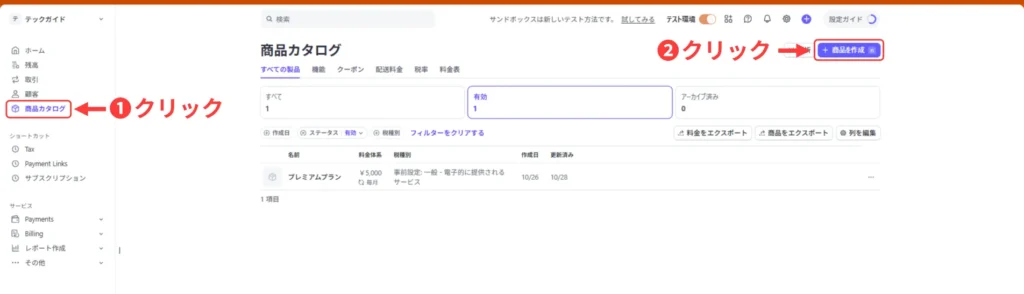
Stripeダッシュボードで左メニューから「商品カタログ」を開き、「商品を作成」をクリックします。
商品名・価格・説明を入力し、必要であれば複数のプランを追加します。
今回はテストとして、テックガイドでオンライン講座を扱うための商品を一つだけ作成してみます。
税込・税抜の設定や通貨の選択もここで行えます。 税金を内税としています。
写真をアップロードすることも可能ですが、必須ではありません。登録した商品は後から何度でも編集できます。
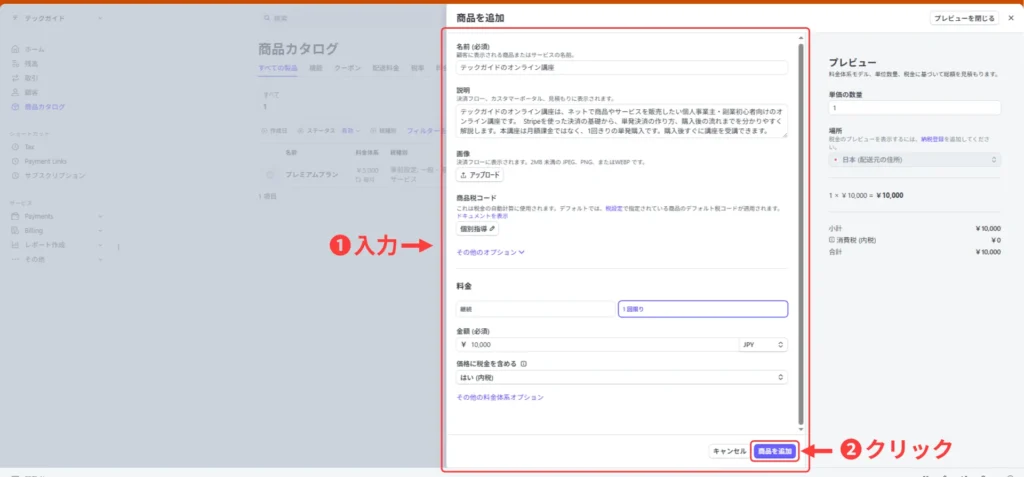
入力内容の詳細
- 名前:テックガイドのオンライン講座
- 説明:テックガイドのオンライン講座は、ネットで商品やサービスを販売したい個人事業主・副業初心者向けのオンライン講座です。 Stripeを使った決済の基礎から、単発決済の作り方、購入後の流れまでを分かりやすく解説します。本講座は月額課金ではなく、1回きりの単発購入です。購入後すぐに講座を受講できます。
- 画像:なし
- 商品税コード:個別指導
- 料金:1回限り
- 金額:10,000円 (JPY)
- 価格に税金を含める:はい(内税)
という内容で作成しました。
決済リンクを作成する操作
商品の作成が終わったら、次は決済用のリンクを作成します。
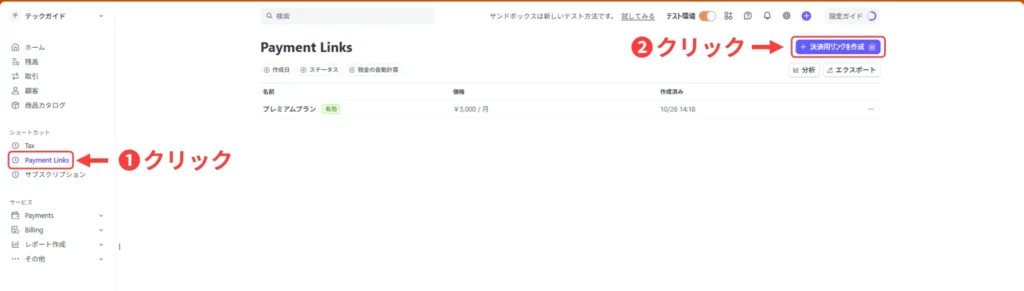
左メニューの「Payment Links」からPaymentLinksページへ移動し、ページ内右上の「決済用リンクを作成」をクリックします。
関係ない商品(プレミアムプラン)が作成してありますが、気にしないでください。
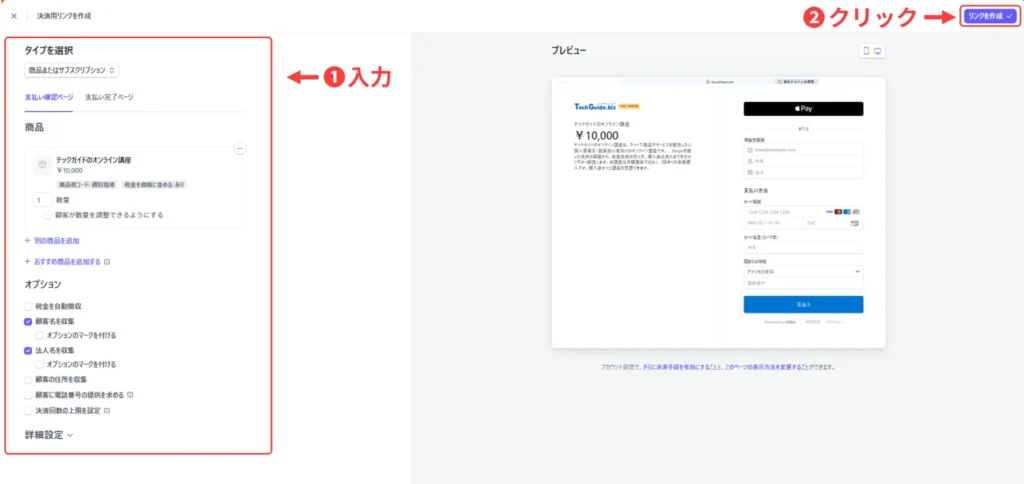
商品欄では先ほど作成した商品を選択し、オプションでは「顧客名を収集」と「法人名を収集」をオンにしています。
ここで選んだオプションは、決済情報を入力するフォーム(右側プレビュー)に追加されます。
先ほどの商品の作成で税金を内税としていますので、自動徴収のオプションはオフにしてください。
StripeTaxを使って自動徴収する場合のみオンにしてください。
その場合は、「顧客の住所を収集」もオンにする必要があります。 StripeTaxの税額は住所(国・州)から自動計算されるためです。
税金設定について詳しく知りたい場合は、Stripe Tax入門|初心者が知るべき最低限の設定で解説してますので読んでみてください。
注意点ですが、これらは個人情報に当たりますので、内容は必ず利用規約やプライバシーポリシーと連動させてください。
入力が完了したら、ページ右上のリンクを作成をクリックします。
リンクの共有方法(URL・コード)
決済用リンクの作成が完了しましたので、リンクの共有をしていきます。
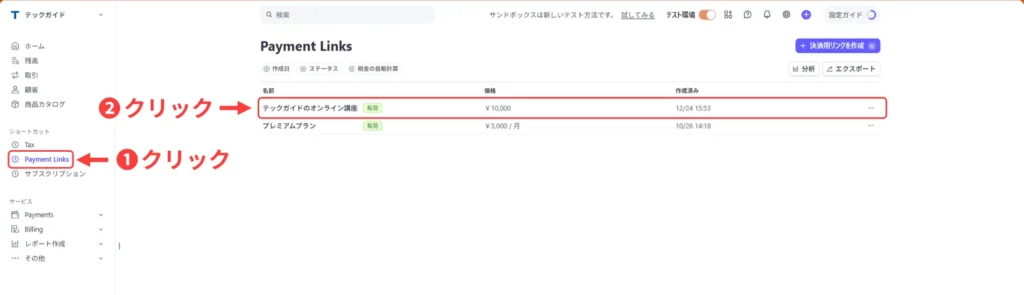
左メニューからPayment Linksページへ移動してください。
決済リンク一覧が表示されていますので、作成した決済リンクをクリック。(今回はテックガイドのオンライン講座です)
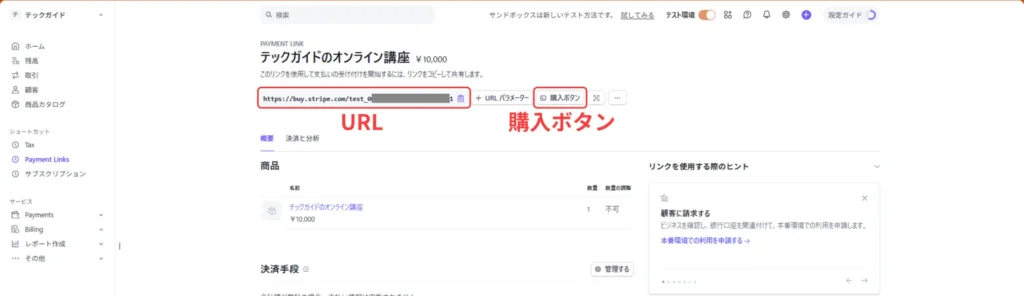
URLと購入ボタンがあります。
URLはメール本文や自作のページのリンク用タグ(aタグ)に貼り付けて使用します。
今回はWordPressに決済用のリンクを貼り付けるので、購入ボタンをクリックします。
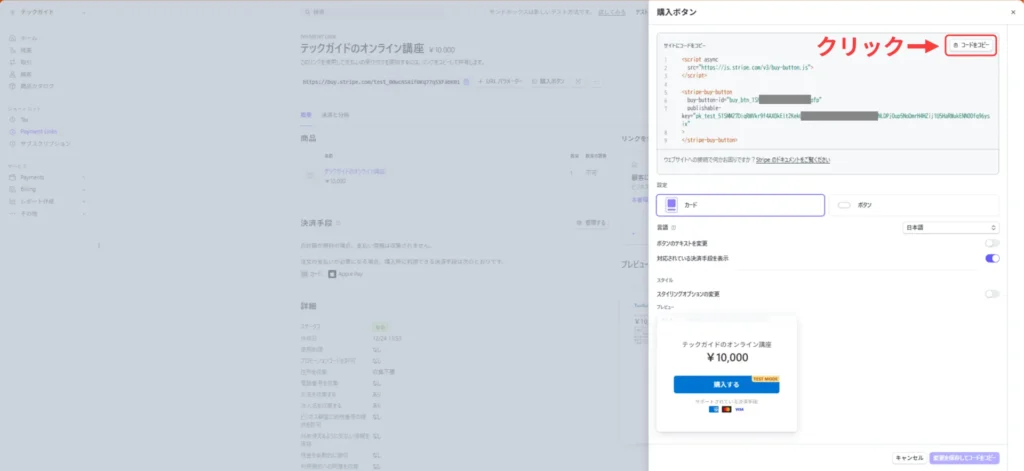
上の方にHTMLのコードが表示されています。 HTMLの内容については分からなくても大丈夫です。
コードをコピーをクリックすることで、クリップボードにコードがコピーされます。
WordPressに貼り付ける
ここまでできていれば、もう少しです!
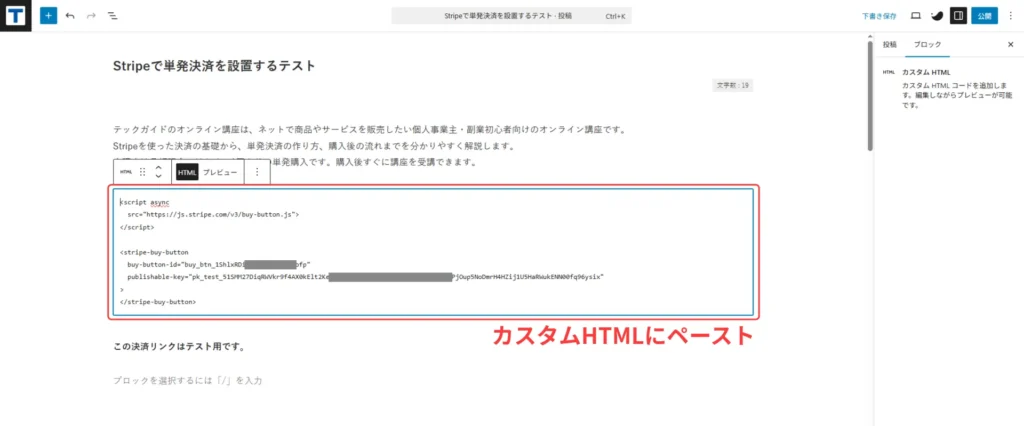
コピーしたコードをWordPressのカスタムHTML内に貼り付けてください。
今回は購入ボタンの上に、講座の説明と、下側に決済リンクのテストであることを記載ています。
それでページをプレビューしてみましょう。
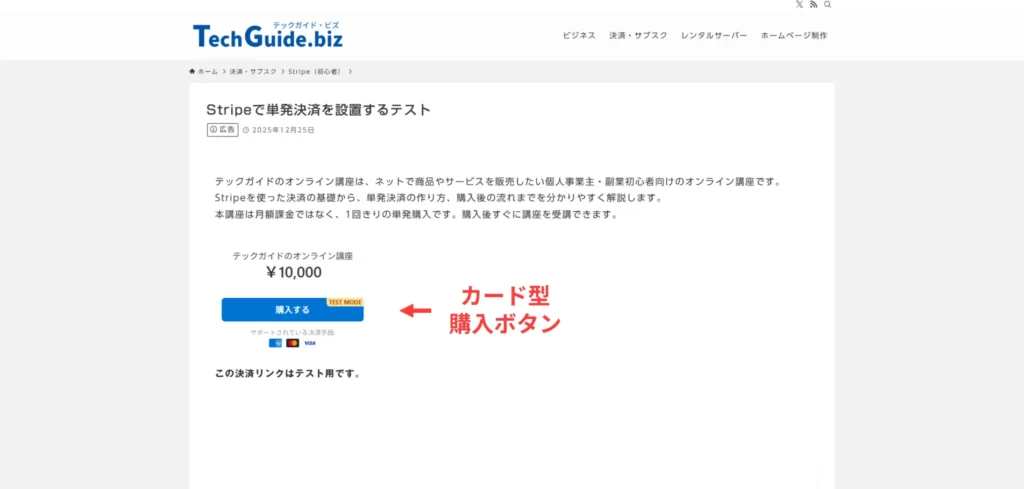
プレビューするとこんな感じに表示されます。 テスト環境で作成していますが、ボタンをクリックすると実際に決済用のフォームが表示されます。
購入ボタンをクリックすると下のようなページが表示されます。
こんな感じの決済画面が表示されます。 この入力画面はネットで買い物していると見かけますよね。
「どこかで見たな?」というのも顧客にとって安心感に繋がります。
以上で、「商品を作成→ リンクを発行 → WordPressに貼り付け」は完了です!
さらに決済の流れが気になる方は、決済フォームにテスト用のクレジットカード番号を入力して決済のテストを行うこともできます。
入力できるカード番号はStripeのテスト用カード番号一覧にまとめてあります。
テスト環境で作成したPayment Linksでのみ利用可能ですので気を付けてください。
作成した決済リンクのURLは、SNS・メール・LINE・WEBサイトなど、どこでも自由に貼り付けて共有できます。
リンク画面にはQRコードも表示できるため、対面販売やイベントでの決済にも使えます。
特に小規模ビジネスや個人での販売では「簡単に共有できる」ことが大きなメリットです。
URLは固定されるため、一度作れば何度でも使い回せます。
決済後の管理と通知設定
Stripe Payment Linksで決済を受けた後は、売上状況や顧客情報をダッシュボードで確認できます。
管理画面は初心者でも理解しやすく整理されており、必要な情報が一目で分かる構成になっています。
また、決済完了時のメール通知やレポート機能を活用することで、日々の売上管理を効率化できます。ここでは基本的な管理方法と便利な設定を紹介します。
支払い状況の確認
決済が発生すると、ダッシュボードの「支払い」メニューに一覧で表示されます。
金額・支払方法・顧客メールアドレス・決済ステータスなどを確認でき、失敗した支払いについても理由が表示されます。
特に、初めて導入する場合は「成功」「未完了」「失敗」の違いを理解しておくと対応がスムーズです。
必要に応じて、顧客情報を開いてトラブルの有無をチェックできます。
顧客メール通知の設定
Stripeでは、決済完了・返金・請求書送付などのタイミングで自動メール通知を送ることができます。
ダッシュボードの「設定」→「メール」よりオン・オフを切り替えられ、テンプレートの内容はそのまま利用できます。
特に初心者の方は、決済後の通知をオンにしておくことで顧客とのやり取りがスムーズになり、問い合わせ数を減らす効果もあります。
自動メール通知は本番環境でのみ動作します。
テスト環境で決済をしても自動メールは送信されないので気を付けてください。
売上レポートの見方
売上レポートは「分析」メニューから確認できます。一定期間の売上推移や支払い方法の内訳が表示され、ビジネスの状態を把握しやすくなっています。
日・週・月単位で確認できるため、販売キャンペーンの効果測定にも活用できます。
ただし、分析結果をCSVでダウンロードしてさらに加工したい場合は、PHPなどで独自のレポート生成も可能ですが、本記事ではStripeの標準機能に絞って説明しています。
トラブル回避のポイント
Stripe Payment Linksは安定した決済基盤ですが、実際の運用ではいくつか注意すべきポイントがあります。
多くはシンプルな設定ミスやクレジットカード側の事情によるもので、基本を押さえておけば防げるものがほとんどです。
ここでは初心者が知っておきたいトラブル回避の基礎をまとめています。
決済が失敗する原因と対処
決済失敗の理由には「カード残高不足」「セキュリティ審査に引っかかった」「カード情報の入力間違い」などがあります。
Stripeのログには失敗理由が表示されるため、内容を確認することでおおよその原因を把握できます。
顧客には「別のカードを試す」「銀行アプリで利用制限を確認する」などの案内をすると解決しやすくなります。
手数料・振込日の注意点
Stripeの手数料は決済方式や国によって変わるため、ビジネスを始める前に公式情報で最新の料率をチェックしておくことが大切です。
また、振込サイクルも地域によって異なります。一般的には数日〜1週間程度で指定の銀行口座に振り込まれますが、初回のみ審査のため時間がかかる場合があります。
運用の初期はこの点を念頭に置いておくと安心です。
返金処理の基本
返金はダッシュボードの「支払い」から該当の決済を選び、「返金」をクリックするだけで完了します。
部分返金にも対応しているため、追加料金の調整やキャンセルにも柔軟に対応できます。
ただし、返金手続き後の反映タイミングはカード会社によって異なることがあり、顧客への説明では数日程度の猶予を伝えておくとトラブルを避けられます。
よくある質問(FAQ)
最後に、Stripe Payment Linksについて、初めて導入する方からよく聞かれる質問をまとめました。
特に「個人事業主でも本当に使えるのか」「月額費用はかかるのか」「システム開発は必要なのか」といった不安を解消しておきましょう。
ここで紹介する内容はあくまで基本的なポイントなので、細かな条件や最新の仕様はStripe公式のヘルプやドキュメントで確認することをおすすめします。
Q.個人事業主でも使える?
A.はい、Stripeは個人事業主やフリーランスでも利用できます。アカウント作成時に「個人事業主」として登録し、屋号があれば入力、なければ氏名だけでも問題ありません。本人確認書類や銀行口座情報を登録すれば、売上の振込も通常どおり行われます。法人化する前のテスト販売や、小さく始めたい個人ビジネスでも十分に活用できます。
Q.月額費用はかかる?
A.Stripe Payment Linksの利用自体に月額費用はかかりません。基本的には「決済1件ごとに決済手数料が発生する」仕組みで、売上がなければコストもかからない従量課金制です。一部のオプション機能や外部連携ツールを使う場合には別途費用が発生するケースもあるため、「固定費ゼロで始めたい」という方は標準機能の範囲で運用すると分かりやすくなります。具体的な料率は国や支払い方法によって変わるため、最新情報は公式サイトを確認してください。
Q.追加の開発は必要?
A.基本的な利用であれば、追加のシステム開発は不要です。商品を登録してリンクを発行するだけで、すぐに決済を受け付けられます。自社サイトにフォームを埋め込んだり、独自の会員システムと連携したりしたい場合は、PHPなどでAPI連携を行うことも可能ですが、最初の一歩としてはPayment Linksだけで十分です。まずはノーコードで運用を始め、必要になったタイミングで開発を検討する流れがおすすめです。
まとめ
Stripeを使うことで簡単に単発決済を実装することができます。
「5分で作る」と書いてみましたが、さすがに初回から5分は難しかったと思います。
2回目からは5分でPayment Linksを使えるようなりますので、ビジネスに役立てて貰えたら嬉しいです。
このブログでは、スタートアップ・個人事業主・副業を始めたい方に向けて、ネットで商品の販売する方法についてお伝えしています。
興味がありましたら、他の記事も読んでみてください。




コメント