

このページでは、Stripeアカウントの作成手順をスクリーンショットを見ながら解説しています。
事前に準備しておくものの確認と、アカウントの作成完了後の注意事項をまとめてあります。
Stripeアカウント作成前に知っておくべきこと
Stripe(ストライプ)は、オンラインでの支払いを簡単かつ安全に受け付けられる決済サービスです。クレジットカード決済をはじめ、Apple Pay や Google Pay などにも対応しており、個人事業主や小さなビジネスでも広く使われています。
ただし「便利そうだから」と勢いで登録を進めると、途中で入力に迷ったり、審査で止まってしまうケースも少なくありません。ここでは、アカウント作成に入る前に最低限知っておきたいポイントを整理します。
Stripeとは何か?初心者向けに超簡単に整理
Stripeは「ネット上でお金を受け取る仕組み」を提供するサービスです。
自分で決済システムを一から作る必要はなく、Stripeを使えば安全性や不正対策も含めてまとめて任せることができます。
似たサービスにSquareやPayPalなどがありますが、Stripeは「オンラインの拡張性が高く、あとから本格的な運用にも対応しやすい」のが特徴です。
「そもそもStripeって何ができるの?」という全体像を先に把握したい方は、初心者向けに整理した解説記事も参考になります。
Stripeの基本的な仕組みや向いているビジネスの整理はこちら
Stripeアカウント作成に必要なもの一覧
事前に以下を準備しておくと、登録がスムーズに進みます。
- 受信できるメールアドレス
- 銀行口座情報(売上の振込先)
- 本人確認書類(運転免許証やマイナンバーカード)
- 事業内容を説明できる情報(簡単でOK)
特に「事業内容」は、難しく考えすぎて手が止まりがちなポイントです。
後から修正もできるため、まずは現在の活動内容を素直に入力する意識で問題ありません。
個人事業主でも本当に使えるのか?
結論から言うと、個人事業主でも問題なく使えます。
法人登記や高額な初期費用は不要で、副業レベルの小規模ビジネスでも利用可能です。
ただし、実態のないビジネスや内容が不明確な場合は、審査で確認が入ることがあります。
これはStripe側が安全な決済環境を守るための仕組みなので、必要以上に不安になる必要はありません。
Stripeアカウント作成の全体の流れ【5分で理解】
ここからは、Stripeアカウント作成の流れを大まかに確認します。
先に全体像を知っておくことで、「次は何を入力するのか」「どこで止まりやすいのか」が分かり、安心して進められます。
登録〜利用開始までのステップ概要
Stripeのアカウント作成は、主に以下の流れで進みます。
- メールアドレスとパスワードの登録
- 事業情報の入力
- 銀行口座・本人確認情報の登録
- 審査完了後、本番利用開始
多くの場合、登録自体は10〜15分程度で完了します。
ただし、入力内容によっては審査に少し時間がかかることもあります。
無料でできること/登録後すぐ課金されない理由
Stripeはアカウント作成自体は完全無料です。
月額費用もかからず、「実際に決済が発生したときのみ手数料がかかる」仕組みになっています。
また、登録直後は「テスト環境」と呼ばれる状態で、実際のお金を動かさずに動作確認ができます。
そのため「間違えて登録したらすぐ請求されるのでは?」と心配する必要はありません。
アカウント作成後は管理画面(Dashboard)を使って操作することになりますが、操作に不安がある方は、基本機能だけに絞った解説を事前に見ておくと安心です。
→ Stripe管理画面の基本操作を初心者向けに解説した記事
Stripeアカウント作成の手順【画面を見ながら】
ここからは、実際のStripeアカウント作成手順を順番に見ていきます。
「どこで何を入力するのか」が分かれば、特別に難しい操作はありません。
Stripe公式サイトから登録を開始する
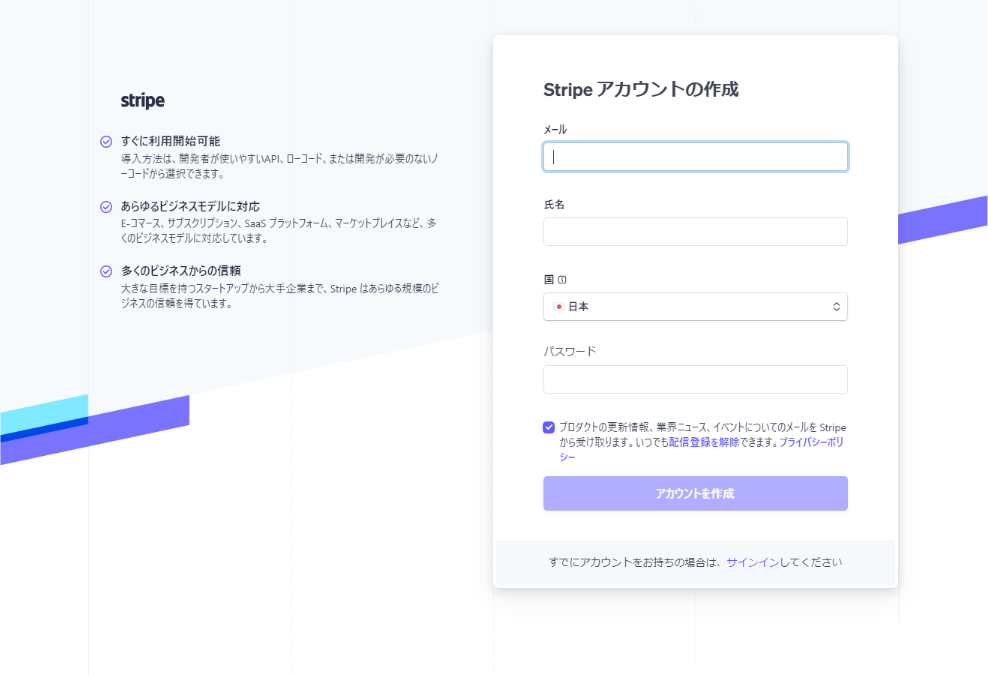
まずは、Stripeの公式サイトにアクセスし、「今すぐ始める」「登録」といったボタンからアカウント作成を開始します。
最初に入力するのは、メールアドレス・名前・パスワードの3点だけです。
この段階では、まだ事業情報や銀行口座の入力はありません。
「まずはアカウントだけ先に作る」というイメージで大丈夫です。
メールアドレス・パスワード設定時の注意点
メールアドレスは、必ず普段使っているものを選びましょう。
理由は、登録後もStripeから重要なお知らせや確認メールが届くためです。
パスワードは、以下を意識すると安心です。
- 他のサービスと使い回さない
- 英数字を組み合わせる
- 自分で管理できる強度にする
難しく考えすぎる必要はありませんが、「後から忘れてログインできない」状態だけは避けたいところです。
メール認証でつまずきやすいポイント
登録後すぐに、Stripeから確認メールが届きます。
このメール内のリンクをクリックして、メールアドレス認証を完了させます。
ここでよくあるのが、
- 迷惑メールフォルダに入っている
- 数分待っても届かない
- 別のメールアドレスで登録してしまった
といったケースです。
メールが見当たらない場合は、まず迷惑メールを確認し、それでもなければ「再送信」を試してみてください。
事業情報の入力で初心者がつまずくポイント
メール認証が終わると、次は事業情報の入力に進みます。
ここが、初心者の方が一番不安になりやすいパートです。
事業形態(個人・法人)の正しい選び方
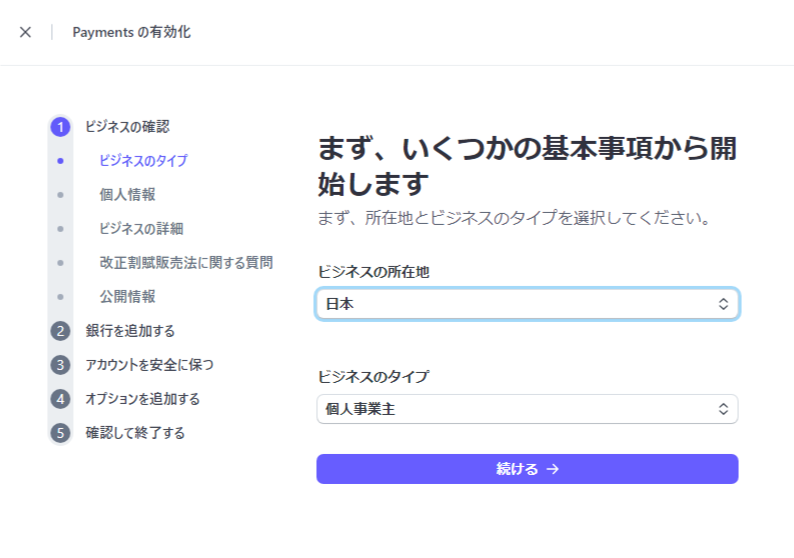
Stripeでは、事業形態として「個人事業主」か「法人」を選択します。
個人事業主や副業の場合は、法人化していなければ「個人事業主」を選んで問題ありません。
「屋号がある=法人」ではない点に注意しましょう。
開業届を出しているかどうかよりも、法人登記しているかどうかが判断基準になります。
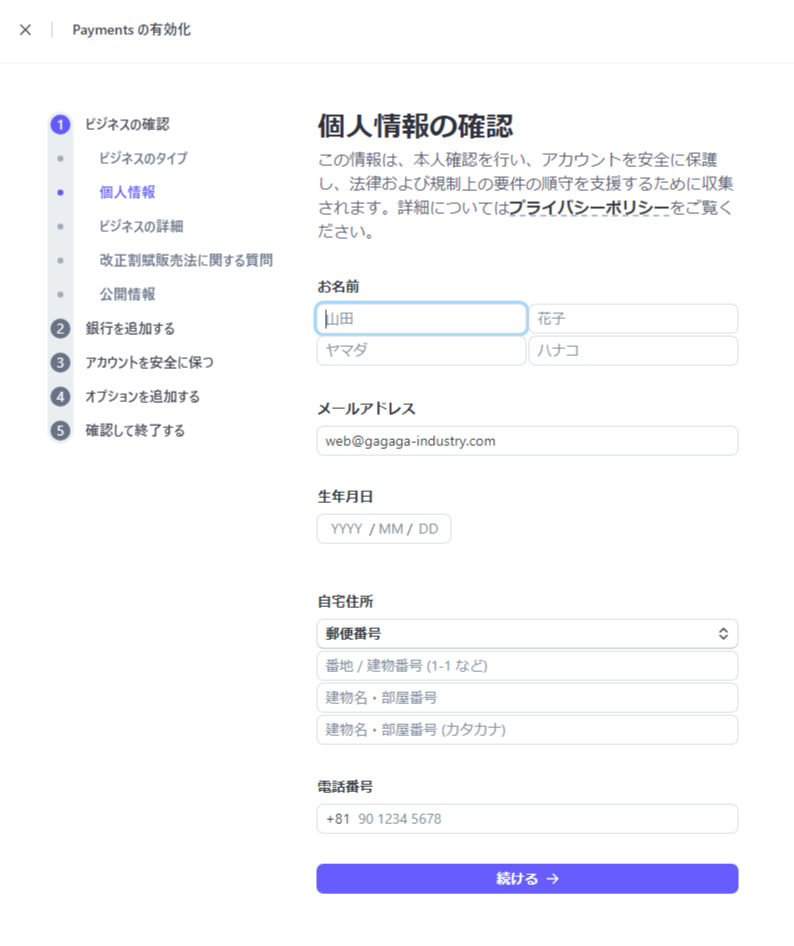
個人情報の入力
登録者の情報を入力します。 本人確認に必要な情報ですので、本名を入力します。
顧客からは見えない情報ですので、安心してください。
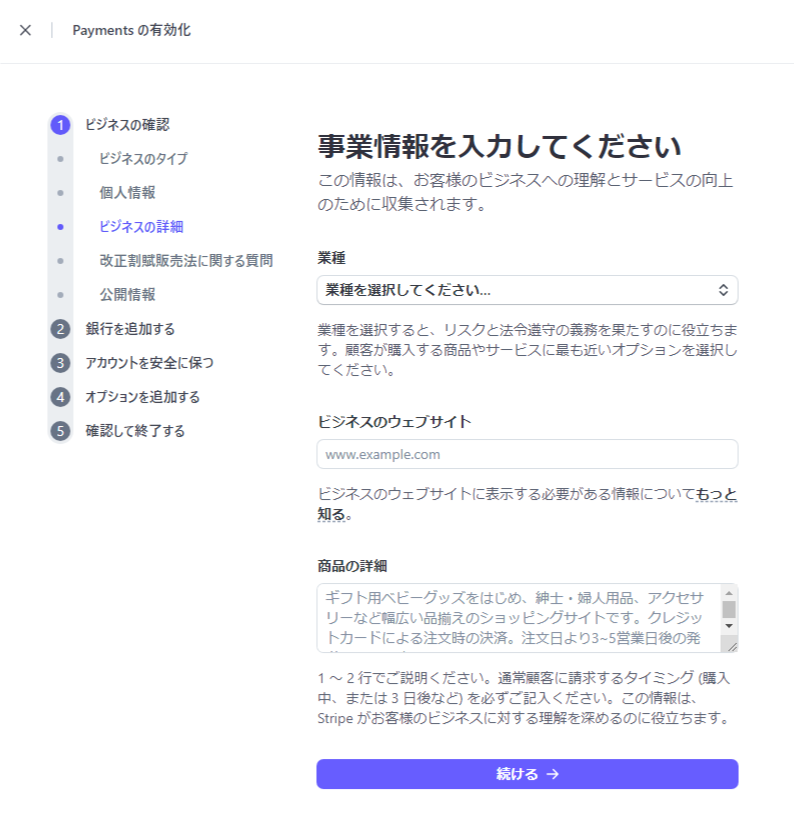
事業内容の入力
業種、ビジネスのウェブサイトは問題ないと思います。 商品の詳細が少し難しいですが頑張りましょう。
入力例がありますので、それに近い書式で良い感じに入力してください。
大事なのは事業内容が正しく伝わることです。
専門的に書く必要はなく、
- 何を販売・提供しているか
- 誰向けのサービスか
が伝われば十分です。
むしろ、難しい言葉でぼかすよりも、シンプルな説明の方が審査はスムーズです。
割賦販売法に関する質問
割賦販売法(かっぷはんばいほう)に関する質問です。 クレジットカードを使った決済をするにあたり、ちゃんと対策をとれているかの確認です。
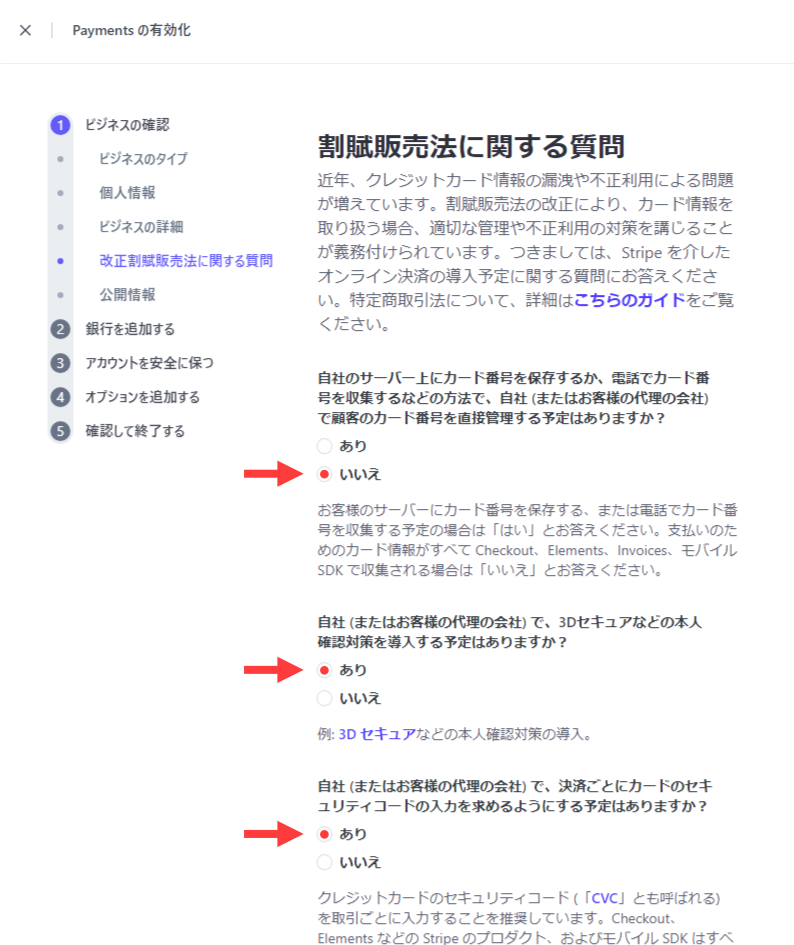
スクショは見切れてしまっていますので、全文掲載します。
自社のサーバー上にカード番号を保存するか、電話でカード番号を収集するなどの方法で、自社 (またはお客様の代理の会社) で顧客のカード番号を直接管理する予定はありますか?
回答:いいえ
自社 (またはお客様の代理の会社) で、3Dセキュアなどの本人確認対策を導入する予定はありますか?
回答:あり
自社 (またはお客様の代理の会社) で、決済ごとにカードのセキュリティコードの入力を求めるようにする予定はありますか?
回答:あり
自社 (またはお客様の代理の会社) で、不正な配送先住所を検出するための対策を講じる予定はありますか?
回答:いいえ
過去 5 年間に特定商取引法に違反したことがありますか?もしくはこれまでに消費者契約法違反による敗訴判決を受けたことがありますか?
回答:いいえ
「3Dセキュア」と「セキュリティコード」の質問に「はい」と答えるのは、間違っているのではないかと思われるかも知れませんが、この質問は事業者のセキュリティ意識が高いかを判断しているため、「はい」と答えてください。 Stripe側がセキュリティに関する実装はやってくれますので心配はいりません。
顧客向けの情報表示
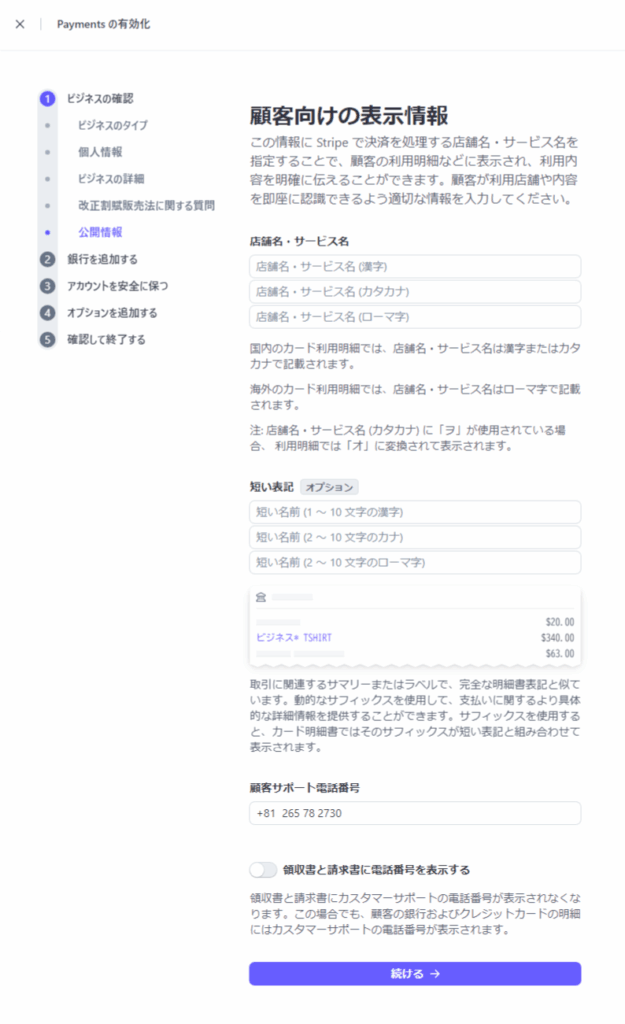
クレジットカード明細に表示される顧客向けの表示情報になります。
明細書は購入者がどこで買い物をしたか追跡するためにも使いますので、サービス名があるならサービス名を優先に書いてください。
顧客に屋号や個人名がちゃんと伝わっているのであれば、屋号や個人名を書いても構いません。
例えば、アマゾンで商品を購入したのに、カード明細の支払先にジェフ・ベゾスって書いてあったら不正取引を疑ってキャンセルしちゃいますよね。
実際にサービス名ではなく屋号を書いてキャンセルされたという事例はちょいちょいありますので気を付けてください。
Webサイトがない場合の対処法
「まだWebサイトがないけど大丈夫?」と不安になる方も多いですが、必ずしも必須ではありません。
以下のようなものでも代替として使えるケースがあります。
- SNSアカウント
- 仮のサービス説明ページ
- 販売予定内容が分かる簡単なページ
重要なのは、「実際にどんなビジネスか」が第三者にも分かることです。
後からWebサイトを作る予定がある場合でも、現時点の状況を正直に入力して問題ありません。
銀行口座・本人確認情報の入力注意点
事業情報の入力が終わると、次は銀行口座と本人確認の設定に進みます。
スクショを取り忘れたので、具体的な案内ができず申し訳ありません。
銀行口座登録について
Stripeでは、売上を振り込むための銀行口座を登録します。
国内の一般的な銀行であれば、ほとんど問題なく利用できます。
よくあるミスとしては、以下のような点があります。
- 口座名義が本人名義と一致していない
- 全角・半角の入力ミス
- 口座番号の桁数間違い
特に口座名義は重要です。
個人事業主の場合、基本的には「本人名義」の口座を使うのが無難です。
屋号付き口座を使う場合は、登録名義と一致しているかを必ず確認しましょう。
本人確認書類は何を使えばいい?
本人確認では、運転免許証やマイナンバーカードなどの提出を求められます。
画面の指示に従って、写真をアップロードする形式が一般的です。
ここで意識したいポイントは、
- 文字や顔がはっきり写っているか
- 影や反射で見えにくくなっていないか
- 有効期限が切れていないか
です。
スマホで撮影する場合は、明るい場所で撮るだけでも通過率が上がります。
審査が止まる・進まない時の原因
「審査中」の表示が長く続くと、不安になりますよね。
ただし、すぐに問題があるとは限りません。
主な原因としては、
- 入力内容の確認に時間がかかっている
- 追加情報の提出が必要
- 混雑しているタイミング
などが考えられます。
数日待っても変化がない場合は、お問い合わせに問い合わせてみましょう。
アカウント作成後に必ず確認すべき初期設定
無事にアカウントが作成できたら、すぐに決済を始める前に最低限の初期設定を確認しておくことが大切です。
ここを飛ばすと、後から「知らなかった…」となりがちです。
Dashboardにログインして最初に見るべき画面
Stripeにログインすると、管理画面(Dashboard)が表示されます。
最初は情報量が多く感じますが、まず見るべきなのは以下のポイントです。
- 画面上部の「テスト環境/本番環境」の表示
- 通知や警告メッセージが出ていないか
- アカウント情報が「有効」になっているか
最初から全部を理解しようとせず、「今は確認だけ」で十分です。
テスト環境と本番環境の違い
Stripeにはテスト環境と本番環境があります。
- テスト環境:実際のお金は動かない確認用
- 本番環境:実際に決済が発生する状態
始めて使う場合はとりあえずテスト環境に設定しておきましょう。
テスト環境で商品の作り方や決済の練習し、手順がわかったところで本番環境に移行するといいでしょう。
テスト環境では現金を動かさずに商品購入の実験ができる、テスト用クレジットカードが使えます。
詳しはStripeのテスト用カード番号一覧で解説しています。
またテスト環境では購入時などに顧客に送信されるメール類が送信されないことも覚えておいてください。
セキュリティ設定で最低限やるべきこと
最後に、最低限やっておきたいのがセキュリティ設定です。
- 二段階認証を有効にする
- ログイン通知を確認する
- 不要な権限設定がないか確認する
少し手間に感じるかもしれませんが、トラブル防止のための保険だと思って設定しておくと安心です。
よくあるエラー・登録できない時のチェックリスト
Stripeの登録は比較的スムーズですが、それでも途中でエラーが出たり、思うように進まないことがあります。
ここでは、初心者の方が遭遇しやすいケースを中心に、落ち着いて確認すべきポイントをまとめます。
登録途中でエラーが出る場合
入力途中でエラー表示が出た場合、システム障害よりも入力内容の不備が原因であることがほとんどです。
特に見直したいのは、以下の点です。
- 必須項目が未入力のままになっていないか
- 住所や氏名の表記が本人確認書類と大きく違っていないか
- 半角・全角の指定がある項目を間違えていないか
一度エラーが出ても、慌てて何度も送信せず、赤字表示や注意文を順番に確認すると解決しやすくなります。
審査に落ちた/保留になった場合の考え方
「審査に落ちた」と感じても、実際には追加確認が必要なだけというケースも多くあります。
Stripeは安全性を重視しているため、内容が曖昧な場合は慎重にチェックされます。
この場合は、
- 事業内容の説明をもう一度見直す
- メールで届いている追加質問に対応する
- 指示された書類を正確に提出する
といった対応で、再開されることがほとんどです。
Stripeサポートへの問い合わせ前に確認すること
どうしても解決しない場合は、Stripeサポートに問い合わせることもできます。
その前に、以下を確認しておくとやり取りがスムーズです。
- エラー内容のスクリーンショット
- 登録時に入力した事業内容
- 届いているStripeからのメール
「どこで止まっているのか」を自分なりに整理しておくだけでも、対応が早くなります。
次にやるべきこと|Stripeを実際に使い始める準備
アカウント作成が完了したら、いよいよStripeを「使う側」に進みます。
とはいえ、いきなり本番運用に入る必要はありません。
決済方法の選び方の基本
Stripeでは、クレジットカード以外にもさまざまな決済方法が用意されています。
ApplePayやGooglePay、銀行振込などが選択できます。
ただし、最初からすべてを有効にする必要はありません。
- まずはクレジットカード決済のみ
- 事業内容や顧客層に合わせて後から追加
という進め方がおすすめです。
「使わない機能は無理に触らない」くらいの距離感で大丈夫です。
決済の実装方法をどう使うか
Stripeには「決済方法」とは別に「決済の実装方法」という概念があります。
プログラミングをせず(ノーコード)に単発決済を実現するPayment Linksや、プログラミングが必要だが柔軟な決済が可能なCheckoutなどがあります。
ちょっと難しく感じるかも知れませんが、分かりやすく解説しているページがありますので、よかったら読んでみてください。
Stripeで決済を実装する方法|ノーコードから拡張まで自動下書き
最初は「売上を受け取る流れ」を一度テストしてみるだけでも、全体像がつかめます。
テスト環境を活用しながら、実際の操作に慣れていきましょう。
運用前に最低限知っておきたいポイント
最後に、運用前に意識しておきたいのは以下の点です。
- 売上はすぐに振り込まれるわけではない
- 返金やキャンセルの操作方法を一度確認しておく
- 定期的にDashboardをチェックする習慣をつける
最初から完璧を目指す必要はありません。
「分からないことが出たら調べながら進める」くらいのスタンスで、少しずつ慣れていくのが長く使うコツです。

コメント